



スマホ・タブレットでのすくすくハウスリモート参観の手順を説明します。
①「zoom」アプリをインストールする。
②「zoom」アプリを開き、「ミーティングに参加」をクリックする。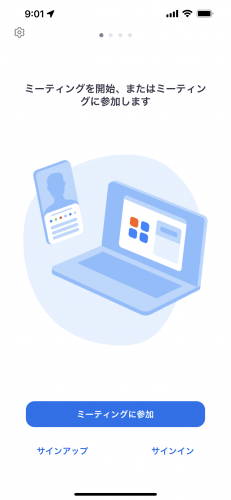
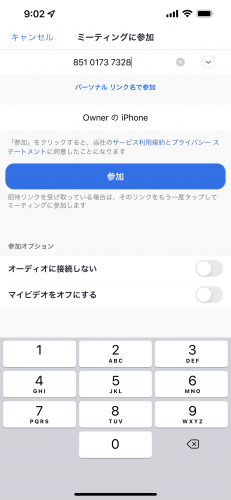
③「ミーティングID」の数字を入力する。
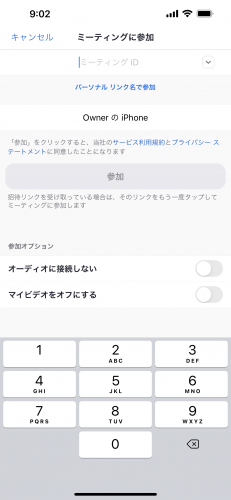
※「ミーティングID」は、メールにてお知らせした数字を入力ください。
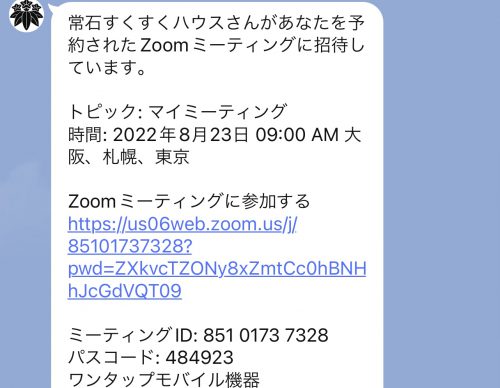
例)ミーティングID、11桁の数字を入力する。
④ミーティングIDを入力したら、「参加」をクリックする。
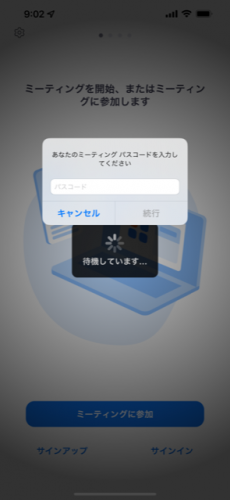
⑤ミーティング「パスコード」、6桁の数字を入力する。
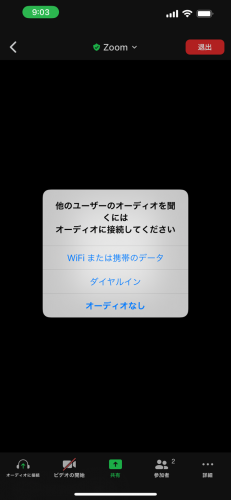
⑥zoomリモート接続できたら、オーディオ接続をする。
「Wi-Fiまたは形態のデータ」をクリックして音声接続する。
⑦リモート参観する。
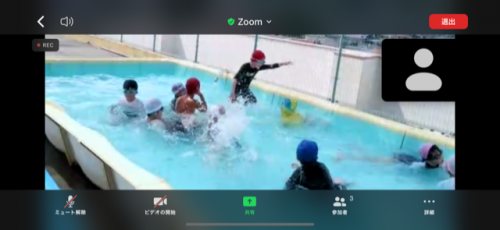
※参観の際は、各自の端末(スマホ・タブレット)を自分側の音声と映像が流れないようにするため、
左下のマイクマークを「ミュート」にし、カメラマークを「ビデオの停止」にする。
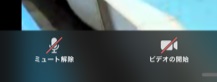
設定していれば、それぞれのマークに「赤いスラッシュ」表示が付きます。
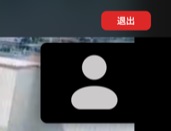
⑧リモート参観を終える時は、画面内の「退出」をクリックして退出してください。
スマホで参加者が画面一杯に増えた場合は、
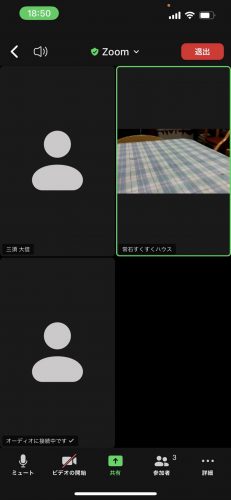
見たい画面を【ダブルタップ(2回押す)】する。
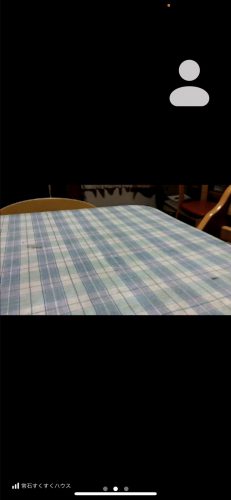
見たい画面が大きく映し出される。